Ege Merkez Servis Blog Beyaz Eşya, Kombi Klima, Televizyon Püf Noktaları
Bu Yazıda Neler Var ?
Samsung Televizyon Netflix Açılmıyor mu? Adım Adım Çözüm Rehberi
Samsung akıllı televizyonunuzdaki Netflix uygulaması bazen inatla açılmıyor, sürekli yükleme ekranında kalıyor veya siyah bir ekranda donup kalıyor olabilir. Böyle bir durumda sevdiğiniz dizi veya filmi izleyememek oldukça can sıkıcıdır. Peki, Samsung Televizyon Netflix açılmıyor sorununu nasıl çözebilirsiniz? Merak etmeyin; bu sorunu gidermek için uygulayabileceğiniz birden fazla yöntem bulunuyor. Bu teknik ama kullanıcı dostu rehberde, Samsung Smart TV’nizde Netflix’in çalışmama sebeplerini ve kesin çözüm yollarını adım adım ele alıyoruz. Eğer Samsung TV’de Netflix çalışmıyor, uygulama donuyor veya akış başlatılamıyor ise aşağıdaki adımlar sorunu çözmenize yardımcı olacaktır.
*Samsung Smart TV’de Netflix uygulamasının açılmaması kullanıcılar için sinir bozucu bir durumdur. Bu rehber, “Netflix Samsung TV’de açılmıyor” problemini çözmek için izlemeniz gereken adımları anlatır.*
İnternet Bağlantınızı Kontrol Edin
İlk adım olarak, televizyonunuzun internet bağlantısını kontrol edin. Zayıf veya kesilen bir bağlantı, Netflix uygulamasının Samsung TV’de açılmamasına yol açabilir. İnternet hızınızın Netflix için yeterli olduğundan emin olun; Netflix, en az 5 Mbps hızında stabil bir bağlantı önerir ve daha düşük hızlar uygulamanın yüklenmemesine veya içeriklerin takılmasına neden olabilir. Başka cihazlarla internete bağlanarak veya telefonunuzda bir hız testi yaparak ağınızın çalışıp çalışmadığını doğrulayın. Ayrıca aynı televizyonda YouTube gibi diğer akış uygulamalarını açmayı deneyin – eğer onlar da açılmıyorsa sorun internet bağlantınızda demektir.
Wi-Fi kullanıyorsanız, sinyal gücünün yeterli olup olmadığını kontrol edin veya mümkünse televizyonunuzu Ethernet kablosuyla modeme bağlayın. Gerekirse modem ve yönlendiricinizi yeniden başlatın; çoğu zaman modemi kapatıp 30 saniye bekledikten sonra tekrar açmak yerel ağ sorunlarını çözer. Bazı durumlarda, servis sağlayıcınızın “güvenli internet” veya benzeri bir filtreleme hizmeti Netflix’i engelleyebilir. Eğer Samsung Smart TV’nizde Netflix ve benzeri uygulamalar hiç açılmıyorsa, internet servis sağlayıcınızın filtreleme (aile profili gibi) hizmetlerini devre dışı bırakıp tekrar deneyin. İnternet bağlantınızın çalıştığından emin olduktan sonra hala Netflix Samsung TV’de açılmıyor ise, sonraki adımlara geçebilirsiniz.
Netflix Uygulamasını Güncelleyin veya Yeniden Yükleyin
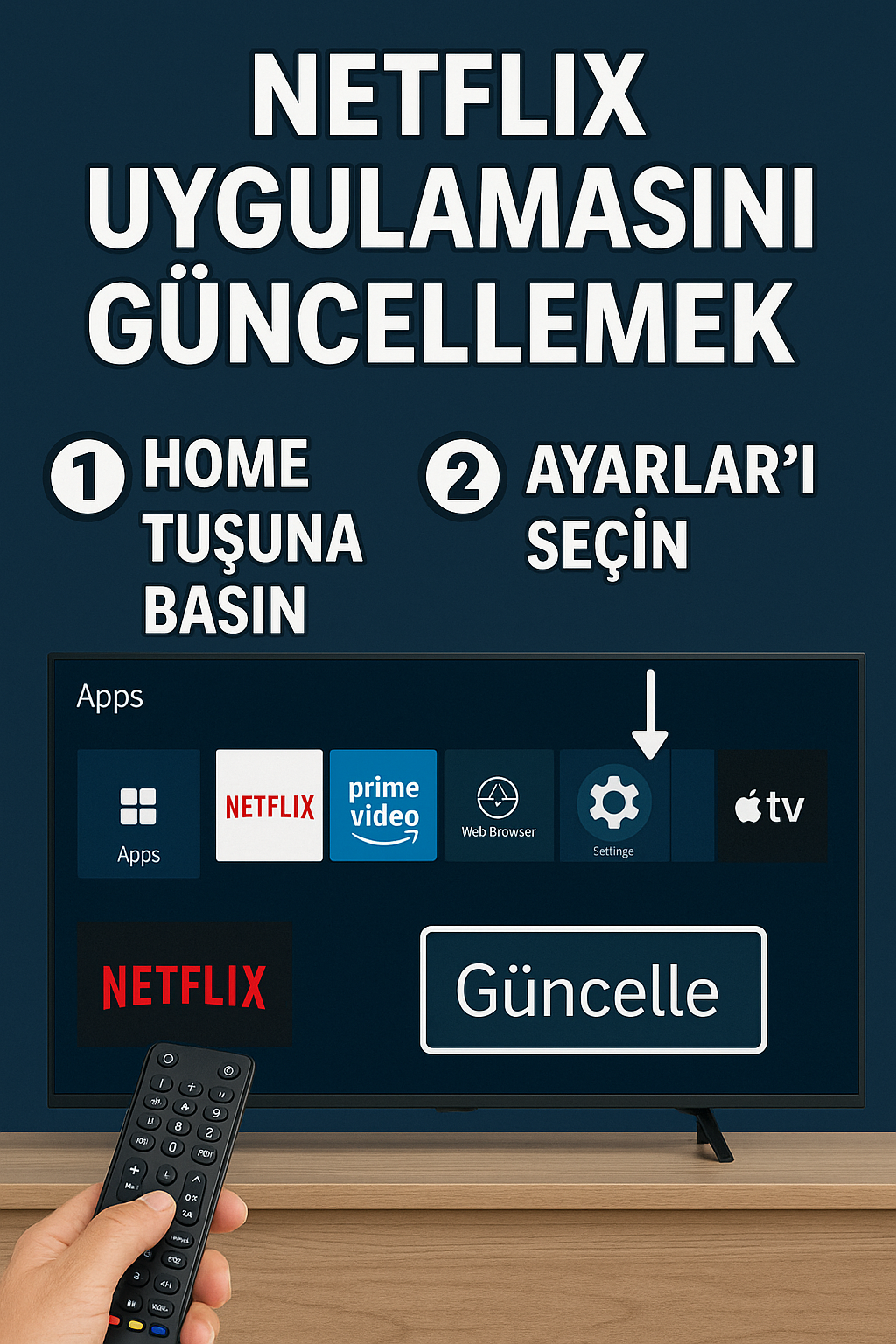
Netflix uygulamasının güncel olmaması, uygulamanın çalışmamasına neden olabilir. Samsung akıllı televizyonunuzda Netflix açılmıyorsa, öncelikle uygulamanın en son sürümde olduğundan emin olun. **Netflix uygulamasını güncellemek için:** Kumandanızda Home (Ev) tuşuna basın, Uygulamalar (Apps) menüsüne gidin ve sağ üst köşedeki Ayarlar (dişli simgesi) ikonunu seçin. Listeden Netflix uygulamasını bulun. Güncelleme mevcutsa burada bir Güncelle seçeneği gözükecektir ve bunu seçerek uygulamayı güncelleyebilirsiniz. Uygulamanın güncel tutulması uyumluluk sorunlarını önler ve bilinen hataları giderir.
Eğer güncelleme seçeneği yoksa veya Netflix hala açılmıyorsa, uygulamayı yeniden yüklemeyi deneyin. **Netflix’i yeniden yüklemek (reinstall) için:** aynı Ayarlar menüsünde Netflix’i seçin ve Sil (veya bazı modellerde Kaldır) seçeneğine basın. Not: Netflix bazı televizyonlarda silinemeyen, önerilen bir uygulama olabilir; bu durumda Yeniden Yükle (Reinstall) seçeneğini kullanabilirsiniz. Uygulamayı kaldırdıktan sonra Samsung App Store’dan veya arama bölümünden Netflix’i tekrar bulup Yükle (Install) diyerek tekrar yükleyin. Bu işlem genellikle bozuk uygulama verilerini temizler ve sorunu düzeltir. Unutmayın, uygulamayı kaldırıp yeniden yüklediğinizde Netflix hesabınıza yeniden giriş yapmanız gerekecektir.
Samsung Smart TV Yazılımını Güncelleyin
Televizyonunuzun sistem yazılımı (firmware) eskiyse, Netflix gibi uygulamalarda uyumsuzluk yaşanabilir. Bu yüzden Samsung Smart TV’nizin işletim sistemini güncel tutmak çok önemlidir. Yazılım güncellemeleri, cihazınız için hata düzeltmeleri ve iyileştirmeler içerir; bu da Netflix’in açılmama sorununu çözebilir. **TV yazılımını güncellemek için:** Kumandanızdan Ayarlar (Settings) menüsüne girin. Menüden Destek (Support) bölümünü, ardından Yazılım Güncelleme (Software Update) seçeneğini bulun. Şimdi Güncelle (Update Now) seçeneğine tıklayarak mevcut güncellemeleri yükleyin. Eğer yeni bir güncelleme bulunursa indirilip kurulacak ve televizyon otomatik olarak yeniden başlayacaktır. İnternet bağlantınız yoksa veya güncelleme başarısız oluyorsa, Samsung’un resmi sitesinden modelinize uygun güncellemeyi USB bellek ile de yükleyebilirsiniz (Samsung Türkiye Destek sayfasında talimatlar mevcuttur).
Televizyon yazılımı güncel olduğunda ve Netflix uygulaması da son sürümdeyse, uyumluluk sorunları genellikle ortadan kalkar. Bu adımlardan sonra halen Netflix açılmıyor ise, sonraki çözümlere göz atalım.
Televizyonunuzu Yeniden Başlatın (Güç Döngüsü Yapın)
Hala sorun devam ediyorsa, basit ama etkili bir çözüm olarak televizyonunuza tam bir yeniden başlatma (power-cycle) işlemi uygulayın. Birçok kullanıcı, Samsung Smart TV’lerinde Netflix uygulamasının sadece TV’yi kapatıp açmakla düzelmediğini fark etmiştir çünkü çoğu akıllı TV aslında “kapattığınızda” tamamen kapanmaz, yalnızca bekleme moduna geçer. TV’yi gerçekten yeniden başlatmak için izlemeniz gereken yöntem şöyle:
- Kumandanızdaki Güç (Power) düğmesine bir kez basarak TV’yi uyku modundan uyandırın (TV açıksa bu adıma gerek yok).
- Ardından kumandadaki Güç düğmesine parmağınızı basılı tutun. Yaklaşık 5-10 saniye sonra televizyon kapanacak ve ekran kararacaktır. Parmaklarınızı çekmeden beklemeye devam edin.
- Birkaç saniye içinde TV, Samsung veya Tizen logosuyla yeniden başlatılacaktır. Logo göründüğünde güç düğmesini bırakabilirsiniz. (Eğer logo çıkmazsa, TV muhtemelen tamamen kapanmış demektir, bu durumda tekrar açabilirsiniz.)
Yukarıdaki yöntemle televizyon tam anlamıyla yeniden başlamış olacaktır. Samsung’un önerdiği bu soğuk başlatma yöntemi, arka planda takılı kalmış uygulama süreçlerini temizleyerek Netflix’in tekrar çalışmasını sağlayabilir. Alternatif olarak, kumandanız yoksa TV’nin fişini prizden çıkarıp 30 saniye kadar bekledikten sonra tekrar takarak da aynı etkiyi elde edebilirsiniz. Bu işlem, bilgisayarı kapatıp açmaya benzer şekilde TV’nin hafızasını tazeleyerek uygulama kaynaklı hataları giderebilir. Doğru şekilde güç döngüsü uygulandıktan sonra Netflix’in tekrar çalışması çok yüksek bir olasılıktır.
Smart Hub’ı Sıfırlayın
Eğer yukarıdaki adımların hiçbiri sorunu çözmediyse, daha ileri bir adım olarak Samsung TV’nizin Smart Hub platformunu sıfırlamayı deneyebilirsiniz. Smart Hub, televizyondaki tüm uygulamaların ve hesapların yönetildiği merkezdir; sıfırlanması Netflix de dahil olmak üzere tüm uygulamaları fabrika ayarlarına döndürür. Bu işlem son çare olarak düşünülmelidir çünkü tüm uygulamalardan çıkış yapılır ve her biri yeniden kurulup oturum açmayı gerektirir. Yine de, inatçı bir Samsung Smart TV Netflix açılmıyor sorunu için etkili bir çözüm olabilir.
**Smart Hub’ı sıfırlamak için adımlar:** Kumandadan Ayarlar menüsünü açın ve Destek bölümüne gidin. Burada yeni modellerde Cihaz Bakımı (Device Care) menüsünü, daha eski modellerde doğrudan Self Diagnosis (Kendi Kendine Teşhis) seçeneğini bulun. Menüde Smart Hub’ı Sıfırla (Reset Smart Hub) seçeneğini seçin. Sizden TV PIN kodunuz istenirse girin (varsayılan PIN “0000”dır). Onayladığınızda Smart Hub sıfırlanacak ve TV yeniden başlatılabilir. Ardından Netflix dahil tüm uygulamaları yeniden başlatıp hesaplarınızı tekrar giriş yapmanız gerekecek.
Smart Hub sıfırlandıktan sonra Netflix uygulamasını tekrar açmayı deneyin. Bu işlem, uygulamayla ilgili derinlerdeki ayar/config sorunlarını çözebilir. Ancak Smart Hub sıfırlaması da sorunu çözmediyse, geriye kalan birkaç yöntem daha var.
Diğer Çözüm Yöntemleri
Yukarıdaki ana adımlar çoğu zaman Samsung Smart TV’de Netflix açılmıyor problemine çözüm olacaktır. Eğer hala sonuç alamadıysanız aşağıdaki diğer yöntemleri de deneyebilirsiniz:
- Netflix hesabınızdan çıkış yapıp tekrar giriş yapın: Bazen hesap oturumuyla ilgili problemler uygulamanın içerik yüklememesine yol açabilir. Netflix uygulamasında Oturumu Kapat (Sign Out) seçeneğini bulup çıkış yapın, ardından hesabınıza yeniden giriş yaparak uygulamayı deneyin. Bu adım, oturum verilerini yenileyerek sorunu gidermeye yardımcı olabilir.
- Netflix sunucu durumunu kontrol edin: Çok nadir de olsa problem sizin cihazınızla ilgili olmayabilir. Netflix’in kendi sunucularında bir kesinti veya servis sorunu olabilir. Bilgisayar veya telefondan Netflix Yardım Merkezi’ndeki “Netflix Çalışıyor mu?” sayfasına bakın ya da güncel kullanıcı raporları için DownDetector gibi bir servisi kontrol edin. Eğer genel bir arıza varsa, tek yapmanız gereken beklemek olacaktır.
- Fabrika ayarlarına sıfırlamayı düşünün: Netflix hala çalışmıyorsa, TV’nizi tamamen fabrika ayarlarına döndürmek son çare olabilir. Bu işlem TV’deki tüm kişisel ayarları, yüklediğiniz uygulamaları, kanal ayarlarını vb. temizler. Ayarlar menüsünde Genel > Sıfırla seçeneğini kullanarak TV’yi sıfırlayabilirsiniz. Sıfırlama sonrası TV’yi ilk günkü gibi kurmanız gerekecek. Fabrika ayarlarına dönüş, yazılımsal bir aksaklık Netflix’i engelliyorsa bunu ortadan kaldıracaktır. Ancak, diğer çözümler işe yaramadıysa bu yolu seçin.
- Destek ile iletişime geçin: Hiçbir yöntem sorunu çözemediyse, Samsung müşteri hizmetleri veya Netflix destek hattına başvurmayı düşünebilirsiniz. Samsung TV uygulamalarıyla ilgili bilinen bir sorun olup olmadığını veya cihazınızın donanımsal bir arıza yaşayıp yaşamadığını destek ekibi belirleyebilir. Gerekirse uzman yardımı almak en kesin çözüm olacaktır.
*Netflix uygulaması açılırken hata mesajı veriyorsa veya yükleme ekranında takılı kalıyorsa, uygulamayı kaldırıp yeniden yüklemek ve TV yazılımını güncellemek sorunu gidermeye yardımcı olabilir.*
Sıkça Sorulan Sorular (SSS)
Netflix uygulamasını Samsung TV’de güncelleyemiyorum. Ne yapmalıyım?
Bazı durumlarda Samsung Smart TV’deki Netflix uygulaması otomatik olarak güncellenmez veya Güncelle seçeneği gri renkte olabilir. Öncelikle TV’nizin internet bağlantısının çalışır olduğundan emin olun. Uygulama mağazasında Netflix için bir güncelleme görünmüyorsa, uygulamayı kaldırıp yeniden yüklemeyi deneyebilirsiniz (Netflix uygulamasını silip tekrar yüklemek genellikle güncelleme sorunlarını çözer). Uygulama silme opsiyonu yoksa, Yeniden Yükle seçeneğini kullanın. Ayrıca TV’nizin yazılımını da güncelleyin – eski bir TV yazılımı, Netflix uygulamasının güncellemesini engelliyor olabilir. Bu adımlar sorunu çözmezse, Netflix uygulamasının en son sürümünü aldığınızdan emin olmak için Samsung destek sayfasına göz atın veya Netflix yardım merkezine danışın.
Samsung Smart TV’de Netflix ağ bağlantısı hatası nasıl giderilir?
Netflix açılırken NW-2-5 gibi bir ağ hatası alıyorsanız ya da “bağlanılamıyor” uyarısı görüyorsanız, televizyonunuz Netflix sunucularına ulaşamıyor demektir. Bu genellikle yerel ağ bağlantınızdan kaynaklanır. Çözüm için öncelikle televizyonunuzun internete bağlı olduğundan emin olun (Ayarlar > Ağ > Ağ Durumu menüsünden bağlantı durumunu test edebilirsiniz). Gerekirse modeminizi yeniden başlatın ve sinyal gücünü kontrol edin. Eğer Wi-Fi kullanıyorsanız, TV’ye yakınlaştırın veya kablolu bağlantıya geçin. Bir diğer sebep, ağınızda Netflix’in engellenmesi olabilir; VPN kullanıyorsanız kapatın, veya ağ yöneticisi/ebeveyn kontrolleri Netflix’i engelliyorsa bunları devre dışı bırakın. Tüm cihazlarınızın interneti çalışırken sadece Netflix uygulaması bağlanmıyorsa, Netflix’i oturumdan çıkarıp tekrar giriş yapmayı deneyin. Bu adımlar genelde Samsung TV Netflix bağlantı sorunlarını çözecektir.
Samsung TV’yi fabrika ayarlarına döndürmek Netflix sorununu çözer mi?
Fabrika ayarlarına sıfırlama, televizyonunuzdaki tüm yazılım ayarlarını ve uygulamaları ilk durumuna getirir. Eğer Netflix uygulamasının açılmama sorunu TV’nin yazılımındaki derin bir hatadan kaynaklanıyorsa, fabrika ayarlarına dönüş sorunu çözebilir. Ancak bu, oldukça radikal bir adımdır ve tüm ayarlarınızı sileceği için en son çare olarak düşünülmelidir. Genellikle yukarıda bahsedilen daha basit çözümler (internet kontrolü, uygulama/TV güncelleme, yeniden başlatma, Smart Hub sıfırlama) işe yaramadıysa fabrika ayarlarına dönmek değerlendirilebilir. Fabrika ayarlarına döndürdükten sonra kurulum adımlarını yeniden yapmanız ve Netflix dahil uygulamaları tekrar yükleyip giriş yapmanız gerekecektir. Çoğu durumda bu yöntem sorunu çözer, ancak zahmetli olduğu için önce diğer yöntemleri denemeniz önerilir.
Netflix hangi Samsung televizyon modellerinde artık desteklenmiyor?
Netflix uygulaması günümüzde çoğu Samsung akıllı TV’de çalışmaktadır. Ancak, çok eski bazı modellerde Netflix desteği kesilmiş olabilir. Örneğin, Samsung’un 2010 ve 2011 yıllarında üretilen akıllı televizyonlarının bazılarında Netflix uygulaması artık desteklenmemektedir. Bu modeller, donanım veya yazılım sınırlamaları nedeniyle güncel Netflix uygulamasını çalıştıramayabilir. Eğer televizyonunuz çok eskiyse ve Netflix bir zamanlar çalışıp artık çalışmıyorsa, cihazınız için Netflix desteğinin sonlanmış olma ihtimali vardır. Böyle bir durumda yapabileceğiniz en iyi şey, harici bir streaming cihazı (Netflix destekli bir medya oynatıcı, Chromecast, Amazon Fire Stick vb.) kullanarak Netflix’i TV’nizde izlemektir veya televizyonunuzu daha yeni bir modelle değiştirmeyi düşünebilirsiniz. Yeni Samsung Smart TV’lerin tamamı Netflix desteğiyle gelmektedir.
Artık Samsung Televizyon Netflix açılmıyor sorunu karşısında hangi adımları atmanız gerektiğini biliyorsunuz. Bu adımları izleyerek büyük ihtimalle sorunu çözüp kaldığınız yerden dizi ve film keyfinize devam edebilirsiniz. Unutmayın, çoğu zaman basit bir güncelleme veya yeniden başlatma, Netflix uygulamasının çalışmama sorununu giderir. Herkese iyi seyirler dileriz!